Zahlen zerlegen mit der virtuellen Schüttelbox.
One Learning app for early mathematics instruction zum Schütteln, Verdecken, Vermuten und Prüfen von Zahlzerlegungen – mit Experimentierumgebung / virtuellem Arbeitsmittel und Übungsmodus.
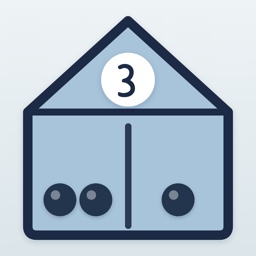
Webapp for testing: schuettelbox.urff.app
Target audience: Vorschule und Anfangsunterricht (Klasse 1), Förderung und Lerntherapie
Number range: bis 10, in den Einstellungen anpassbar bis 20
Sprachen: Deutsch und Englisch
Daten: ohne Werbung, ohne Datenerfassung; die iOS-App funktioniert auch offline
What is it about?
In der Schüttelbox liegen Kugeln, die durch eine Trennwand in zwei Seiten geteilt werden. Nach jedem Schütteln verteilen sie sich anders: Die Gesamtmenge bleibt gleich, die beiden Teilmengen ändern sich. Wird eine Seite abgedeckt, lässt sich aus der Gesamtmenge und der sichtbaren Teilmenge erschließen, wie viele Kugeln verdeckt sind – erst vermuten, dann aufdecken und prüfen.
The Schüttelbox setzt dieses Material digital um und verbindet es mit Zahlen und Aufgaben. Die Kinder können unter anderem …
- die Box per Knopf oder durch Schütteln des Geräts schütteln und die entstandene Zerlegung beschreiben,
- Anzahlen mithilfe der Fünferstruktur ohne Abzählen erfassen,
- Kugeln von einer Seite auf die andere ziehen, durch Tippen hinzufügen oder aus der Box herausziehen,
- eine Hälfte der Box abdecken und die verdeckte Anzahl erst vermuten, dann aufdecken und prüfen,
- eine Zerlegung im Zahlzerlegungshaus mit Zahlen festhalten,
- zu einer Zerlegung die passenden Plus- und Minusaufgaben der Aufgabenfamilie finden,
- alle Zerlegungen einer Zahl im Zerlegungshaus sammeln und ordnen und
- im Übungsmodus „Zahlen zerlegen“ und „Anzahlen erkennen“ üben.
Die App ist für den Übergang von der Kita in die Grundschule und den Anfangsunterricht gedacht und eignet sich für die Förderung bei zählendem Rechnen. Sie läuft auf dem Tablet oder am Computer und kann im Unterricht, in Fördergruppen, in der Lerntherapie oder zu Hause genutzt werden.
Erklärvideo
Ein knapp sechsminütiges Video erklärt die Schüttelbox: was Gesamtmenge und Teilmengen sind, wie man schüttelt, eine Seite abdeckt und vermutet, Kugeln verschiebt, die Gesamtmenge wählt, Zerlegungen sammelt und übt. Das Video ist in der App enthalten (Menü ⋯ → ▶, in der deutschen Fassung); in der iOS-App läuft es auch ohne Internetverbindung.
Didactic concept
1. Teile und Ganzes
Nach jedem Schütteln liegt dieselbe Anzahl Kugeln in der Box, nur anders verteilt. Die Kinder erleben so, dass sich eine Zahl auf verschiedene Weise in zwei Teile zerlegen lässt und das Ganze dabei gleich bleibt. Die Gesamtmenge wird oben mit Plus und Minus eingestellt.
Beim Schütteln ist zunächst jede Aufteilung gleich wahrscheinlich, auch 0 und 10 oder 1 und 9. Mit der Einstellung „Schütteln wie echte Kugeln“ fällt jede Kugel zufällig nach links oder rechts wie in der echten Box; Aufteilungen in der Mitte wie 5 und 5 kommen dann deutlich häufiger vor.
2. Strukturierte Anzahlerfassung
In der Standarddarstellung liegen die Kugeln wie in der echten Schüttelbox: Fünf füllen eine Reihe, ab der sechsten geht es in der Reihe darüber weiter. Sieben ist so auf einen Blick „fünf und zwei“. Diese Struktur, vor allem die Power of Five, soll bewusst genutzt werden, damit Kinder Anzahlen simultan oder quasi-simultan – mit zwei Blicken – erfassen, statt sie einzeln abzuzählen. So wird dem zählenden Rechnen entgegengewirkt.
Über den Darstellungs-Knopf lassen sich weitere Anordnungen wählen: Zehnerfeld, Untereinander, Kraft der Fünf, Würfelbild, geteilte Reihe und zufällige Positionen. Welche davon angeboten werden, legst du in den Einstellungen fest.
3. Erst vermuten, dann aufdecken
Über die „?“-Streifen oben an jeder Hälfte lässt sich ein Abdeckgitter herunterlassen. Wer einen geschlossenen Abdecker antippt, bekommt direkt am Abdecker ein Zahlenfeld und gibt zuerst ein, wie viele es sind. Erst dann wird aufgedeckt.
- Kugeln verdeckt: Die Eingabe ist eine Vermutung. Die Box wird in jedem Fall aufgedeckt; eine falsche Zahl bleibt rot durchgestrichen stehen, sodass Vermutung und tatsächliche Anzahl verglichen werden können.
- Kugeln sichtbar, Zahl verdeckt: Der Abdecker öffnet sich erst bei der richtigen Zahl. Nach zwei Fehlversuchen bietet die App „Zeig es mir“ an.
Zahlen über der Gesamtmenge sind im Zahlenfeld gesperrt, solange die Gesamtmenge selbst sichtbar ist. Auch die Zahlen im Zahlzerlegungshaus, in der Aufgabenfamilie und im Zerlegungshaus lassen sich verdecken. Abdeckgitter und Zahl-Abdecker sind zunächst gekoppelt: Wird eine Hälfte der Box abgedeckt, ist auch die zugehörige Zahl verdeckt. Beides lässt sich in den Einstellungen ändern; ohne „Erst vermuten, dann aufdecken“ öffnen sich die Abdecker sofort.
4. Zahlzerlegungshaus und Aufgabenfamilie
Das Zahlzerlegungshaus über der Box zeigt die Gesamtmenge im Dach und die beiden Teilmengen in den Kästchen darunter. Die Aufgabenfamilie stellt zu jeder Zerlegung die Plus- und Minusaufgaben als Umkehrpaare nebeneinander:
5 + 4 = 9 │ 9 − 4 = 5
4 + 5 = 9 │ 9 − 5 = 4
Die Gesamtmenge ist blau, die Teilmengen sind rot gekennzeichnet – im Dach, in den Kästchen, in der Aufgabenfamilie, im Zerlegungshaus und in der Sammlung. Die Farbe lenkt den Blick auf die Rolle einer Zahl: Ist sie das Ganze oder ein Teil? Die Kennzeichnung lässt sich abschalten; die Kugeln selbst können blau oder rot dargestellt werden.
5. Alle Zerlegungen sammeln
Das seitliche Zerlegungshaus hält gefundene Zerlegungen fest: Mit dem Foto-Knopf wird die aktuelle Aufteilung als neues Stockwerk gespeichert. Stockwerke lassen sich durch Halten und Ziehen umsortieren, ein Tippen legt die Zerlegung wieder in die Box. Ist ein Haus vollständig, bekommt es einen goldenen Schornstein. In der Sammlung gibt es für jede Gesamtmenge ein Haus. So kann aus zufälligem Schütteln ein systematisches Suchen werden: Welche Zerlegungen fehlen noch, und wie lassen sie sich ordnen?
Üben mit Lernstand
Über den Knopf „Üben“ rechts oben starten zwei geführte Übungen, wahlweise im Zahlenraum bis 5 oder bis 10:
- Zahlen zerlegen: Das Kind wählt die Gesamtmenge, und die Kugeln fallen in die leere Box. Beim Schütteln ist eine Seite schon abgedeckt: Erst wird die sichtbare Anzahl genannt, dann vermutet, wie viele Kugeln verdeckt sind. Jede Zerlegung kommt zweimal vor, je Seite einmal verdeckt, und das Zerlegungshaus füllt sich dabei Stockwerk für Stockwerk.
- Anzahlen erkennen: Nach dem Schütteln ist nur eine Seite zu sehen, danach die andere; zum Schluss wird genannt, wie viele Kugeln es zusammen sind. Geübt werden alle Aufteilungen bis 5 oder bis 10.
Rückmeldung gibt es nur über ein Häkchen – ohne Punkte, Sterne oder Zeitanzeige. Ist eine sichtbare Anzahl falsch, zeigt die App die Lösung und stellt die Aufgabe am Ende der Runde noch einmal. Bei der verdeckten Seite geht die Abdeckung immer auf: Die Kugeln selbst sind die Kontrolle. Mit dem „Blitzblick“ sind die Kugeln nur kurz zu sehen; das erschwert das Abzählen und lenkt den Blick auf die Fünferstruktur. Auf Wunsch liest die App die Fragen vor.
Wer mit Namen oder Kürzel übt, kann später dort weitermachen. Der Lernstand zeigt für jede Zerlegung, ob sie beim ersten Versuch gelöst wurde und wo ein Kind lange gebraucht hat. Ob ein Kind abzählt, sieht die App nicht – lange Antwortzeiten sind ein Anlass zum Beobachten. Der Lernstand bleibt auf dem Gerät; ohne Namen gilt er nur für die laufende Sitzung.
Die Werkzeuge im Überblick
| Tool | Bedienung und Darstellung | Central question |
|---|---|---|
| Schütteln | Knopf in der Box oder Gerät schütteln | „Wie viele liegen links, wie viele rechts? Was ist gleich geblieben?“ |
| Darstellung | Schüttelbox · Zehnerfeld · Untereinander · Kraft der Fünf · Würfelbild · geteilte Reihe · zufällige Positionen | „Wie siehst du die Zahl, ohne jede Kugel einzeln zu zählen?“ |
| Abdecken und vermuten | „?“-Streifen an jeder Hälfte, Zahlenfeld am Abdecker | „Wie viele Kugeln sind verdeckt? Woher weißt du das?“ |
| Zahlzerlegungshaus | Gesamtmenge im Dach, Teilmengen in den Kästchen | „Was ist das Ganze? Was sind die Teile?“ |
| Task family | Plus- und Minusaufgaben als Umkehrpaare | „Welche Aufgaben gehören zu dieser Zerlegung? Warum steht bei Minus das Ganze vorn?“ |
| Zerlegungshaus und Sammlung | Gefundene Zerlegungen speichern, für jede Gesamtmenge ein Haus | „Hast du alle Zerlegungen gefunden? Wie kannst du sicher sein?“ |
| Üben | „Zahlen zerlegen“ und „Anzahlen erkennen“, Lernstand je Name | „Wie viele Kugeln siehst du? Wie viele sind verdeckt?“ |
Einstellungen und Teilen
Über das Zahnrad passt du die App an die Lerngruppe an, unter anderem:
- Maximalanzahl (Zahlenraum) und ob die Gesamtmenge verändert werden darf,
- angebotene Darstellungen,
- „Erst vermuten, dann aufdecken“ und „Nur passende Zahlen anbieten“,
- gleich wahrscheinliche Aufteilungen oder „Schütteln wie echte Kugeln“,
- farbige Gesamt- und Teilmengen, rote oder blaue Kugeln,
- Kugeln durch Tippen hinzufügen (auch mit mehreren Fingern gleichzeitig) und
- Sprache: automatisch, Deutsch oder Englisch.
Mit „Teilen“ erzeugt die App einen Link und einen QR-Code, der die aktuelle Ansicht mit den Einstellungen enthält – ohne die gesammelten Zerlegungshäuser. So kannst du eine vorbereitete Ansicht zum Beispiel per QR-Code auf die Tablets der Klasse bringen. Teilst du während einer Übung, starten die Tablets direkt in dieser Übung, mit denselben Einstellungen.
Use in mathematics teaching
Mit dem Schüttelbox-Programm
Die App ist einsetzbar mit dem Schüttelbox-Programm des Arbeitskreises des Zentrums für angewandte Lernforschung. Das Programm verbindet die echte Schüttelbox, den Schüttelblock für Einzelarbeit oder Fördergruppe, das Schüttelbox-Arbeitsheft für Übungen zu Hause und die Windows-Programme „Anzahlen erkennen“ und „Zahlzerlegung“ im Zahlenraum bis 10. Die App ergänzt diese Materialien auf dem Tablet oder am Computer.
Ein möglicher Ablauf im Unterricht
- Gesamtmenge bestimmen: Wie viele Kugeln sind in der Box? Lass die Kinder beschreiben, wie sie die Anzahl ohne Abzählen sehen.
- Schütteln und abdecken: Eine Hälfte wird abgedeckt – in Partnerarbeit deckt ein Kind ab, das andere vermutet.
- Vermuten und begründen: „Es sind sieben. Ich sehe vier. Also sind drei verdeckt.“
- Aufdecken und prüfen: Stimmt die Vermutung? Wenn nicht: Woran lag es?
- Zahlen und Aufgaben zuordnen: Zahlzerlegungshaus und Aufgabenfamilie einblenden und die Zerlegung als Plus- und Minusaufgaben lesen.
- Sammeln und ordnen: Die Zerlegung im Zerlegungshaus speichern und nach den fehlenden suchen.
Danach können die Kinder im Übungsmodus allein weiterüben. Die App ersetzt weder die echte Schüttelbox noch das Gespräch über Zahlbeziehungen. Sie macht Zerlegungen schnell wiederholbar und zeigt Material, Zahlen und Aufgaben in einer Ansicht.
conception and development
Die App ist in enger Zusammenarbeit mit Hans-Joachim Lukow und Angelika Albert vom Osnabrücker Zentrum für mathematisches Lernen entstanden. Entwicklung: Christian Urff, Pädagogische Hochschule Weingarten.
- Osnabrücker Zentrum für mathematisches Lernen (Rechenschwäche/Dyskalkulie): os-rechenschwaeche.de
- Arbeitskreis des Zentrums für angewandte Lernforschung gGmbH: arbeitskreis-lernforschung.de
- Schüttelbox-Programm: schuettelbox-programm.de
- Materialien zum Schüttelbox-Programm: os-rechenschwaeche.de/shop
Rückmeldungen und Ideen sind willkommen: christian.urff@ph-weingarten.de